
For brugerne
Hvad er SeaTable og hvad bruger vi den til
Du kan se SeaTable som en slags Google sheets – bare meget mere fokuseret på at håndtere information på en smart måde og mindre som et regneark.
Et primært formål med vores brug er at håndtere information om vores udlejninger og arrangementer, samt vigtig information om hvem der gør hvad.
Om SeaTable: SeaTable er en Cloudløsning der hører hjemme i Tyskland, og er underlagt stramme regler for beskyttelse af privatlivets fred, GDPR, osv. Det er derfor temmelig sikkert for os at bruge det.
Hvor er det, og hvordan får du adgang
Når du har fået adgang, kan du tilgå : Arrangementer og Roller , eller hovedsiden https://cloud.seatable.io/ hvor du kan se hvilke databaser der er tilgængelige.
For at få adgang, skal du kontakte forsamlingshusets webmaster (mail/telefon)
Når der tildeles adgang, får du en e-mail med et password som det er vigtigt at gemme til hver gang du skal logge på SeaTable.
Fra Webmaster bliver du tildelt læse eller skrive adgang til en eller flere databaser.
Kom godt i gang
Bruger du en af linkene Arrangementer og Roller , lander du direkte i den respektive database. Bruger du stedet https://cloud.seatable.io/ ser du listen over hvilke databaser der er gjort tilgængelige. Klik derefter på den database du vil tilgå.
Hvis du er på hovedsiden har du mulighed for at tilføje dine egne databaser eller foldere. Undlad venligst at gøre det uden forud aftale med webmaster.
Når du har åbnet en database, skal du først lige lære det øverste venstre hjørne at kende, da det er der du navigerer rundt.
Når du har åbnet en database, skal du først lige lære det øverste venstre hjørne at kende, da det er der du navigerer rundt.
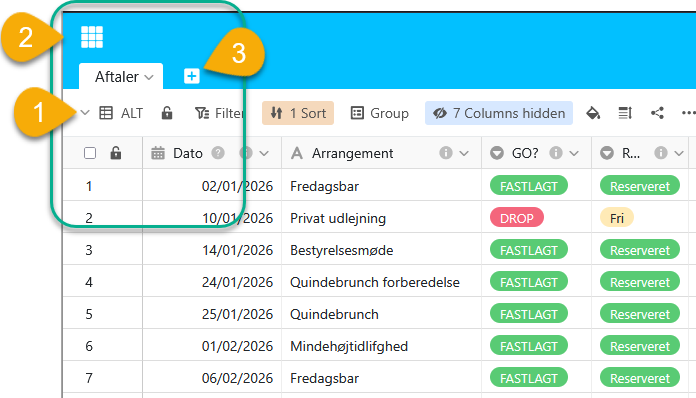
- 1) Vælg hvilket “view” du vil se (se nedenfor)
- 2) Her kan du komme til hovedsiden – liste over databaser du har tilgang til
- 3) Her kan du tilføje egne tabeller. Undlad venligst uden forudgående aftale med webmaster
Views (synsvinkel)
Lad os se på views. Et view er en måde at se på datatabellen på, en slags synsvinkel. Deri kan man definere hvilke kolonner og rækker der vises i hvilken rækkefølge.
Det er en vigtig funktion, da det hjælper med at fokusere på det der er væsentlig for hvad man vil gøre med indholdet.
Først ser vi på listen af views, som der lige nu er defineret:
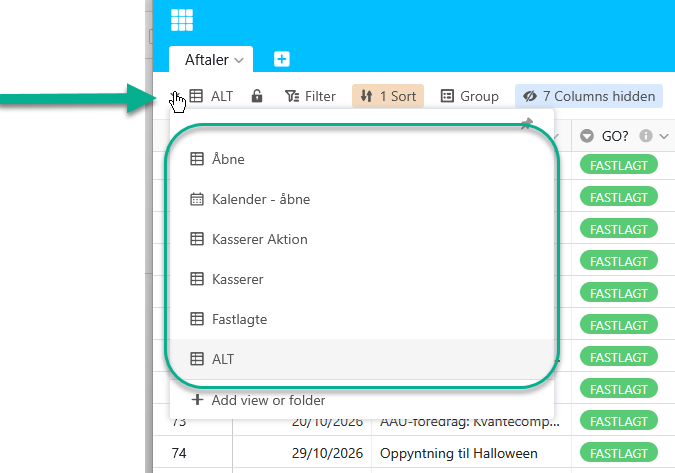
- Åbne: Alt der IKKE er GENNEMFØRT eller AFLYST. Altså alt der vi regner med der skal ske i fremtiden. Vist som en tabel.
- Kalender – åbne : samme indhold, men vist i et kalenderformat.
- Kasserer Aktion: tilpasset kassereren, så det viser begivenheder hvor kasserern bør fokusere.
- Fastlagte: Fokus er her på begivenheder der er fastlagte , og grupperet efter typen af begivenheder. Alle arrangementer er vist.
- ALT: ja, den viser simpelthen ALT i denne tabel.
Hovedsiden
Hvis du trykker på (2), lander du på hovedsiden https://cloud.seatable.io/ hvor du ser listen over hvilke databaser der er gjort tilgængelige. Klik på databasen for at åbne den.
Her vist hvilke du har skriveadgang til. De ligger under “Redaktører”, så hvis du er tildelt en rolle som redaktør, har du skriveadgang.
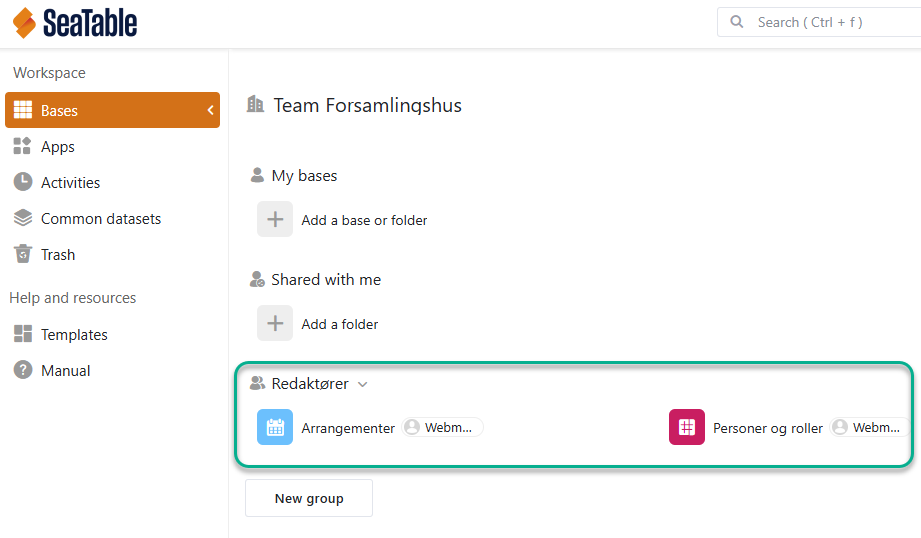
Hvis du er i gruppen af læsere, vil det se således ud:

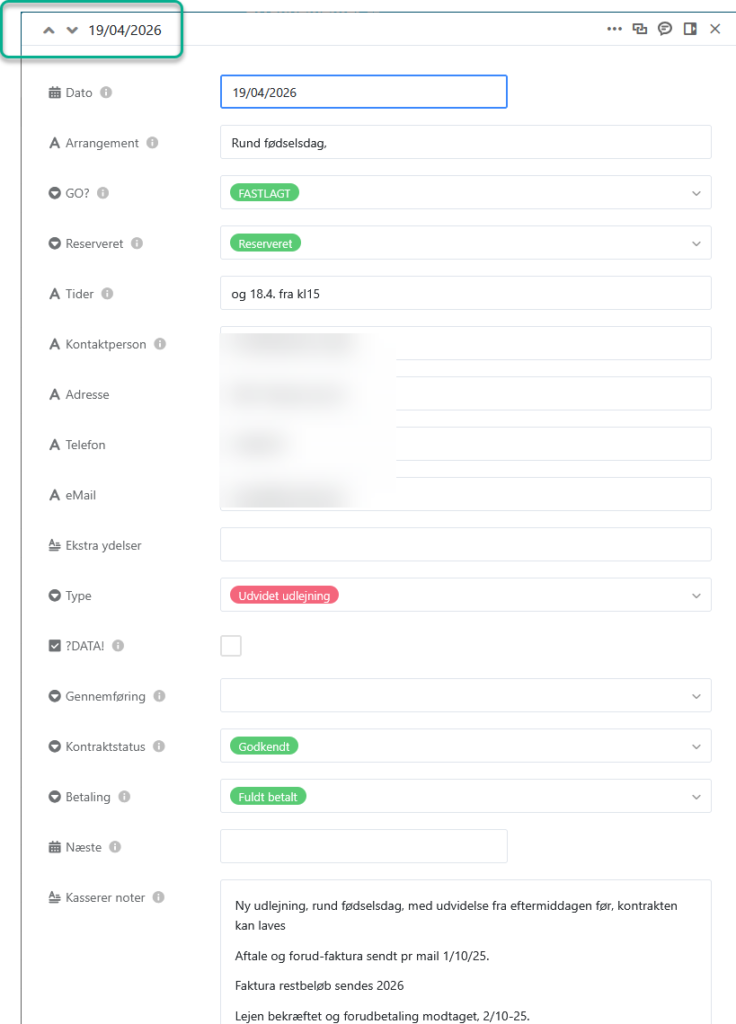
Se nærmere på ét arrangement
Den bedste måde at se nærmere på ét at arrangement, eller ændre noget om en det, er at åbne det således. Bring musen hen over listenummeret og klik på pilene.
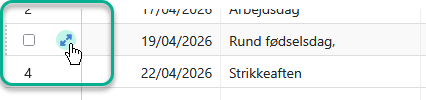
Det åbner eventet, så man har godt overblik over det, og hvis man har skriveadgang, kan man nemt ændre indholdet her.
Standard-processer
Skal beskrives af Preben –
Udlejning
Informationen om en udlejning skal noteres to steder.
Den ene viser at huset er optaget, og det er offentligt tilgængeligt.
Det andet sted bruger vi til vores planlælgning, og er ikke offentligt tilgængeligt.
- Husets begivenhedskalender
- SeaTable
Husets begivenhedskalender
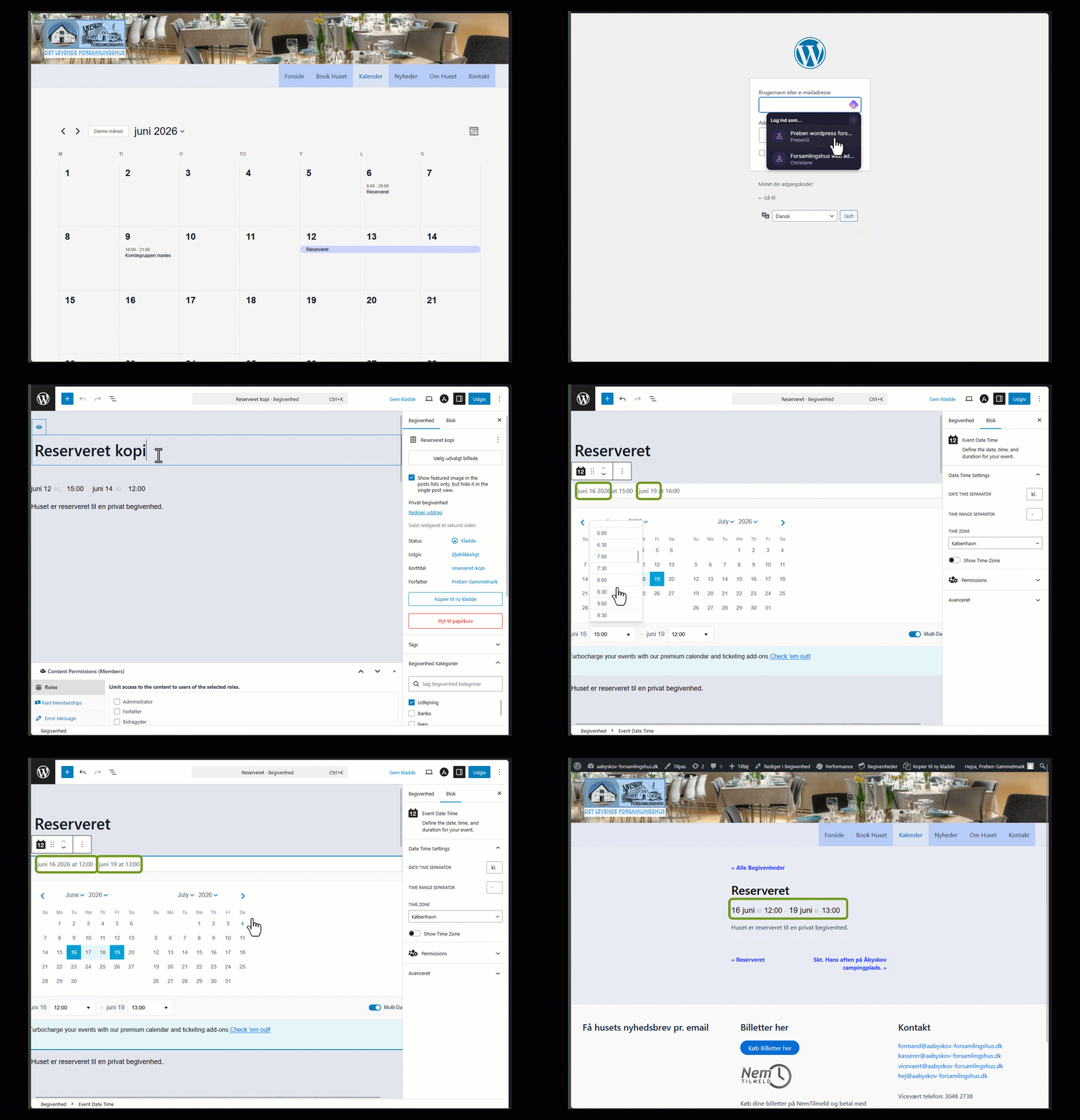
Det er forbløffende nemt og hurtigt at reservere huset på begivenhedskalenderen forudsat at man er logget ind på hjemmesiden. Man tager en anden reservering, laver et kopi og tilpasser datoen.
Brug dette link til at komme på listen af Udlejninger: https://aabyskov-forsamlingshus.dk/wp-admin/edit.php?tribe_events_cat=udlejning&post_type=tribe_events
(det kunne være en ide at gemme det som et lokalt bookmark)
- Se på listen af reservationer og – for nemheds skyld, find en der er tæt på den dato du vil reservere
- Klik på “Ny kladde” for den valgte
- Fjern ordet Kopi” i navnet på begivenheden
- Ændr dato og tid for start og slut
- Tryk Udgiv
Det er det hele.
Seatable
Planlæg event
Skal beskrives af Preben
Kasserer
Skal beskrives af Preben
Skal beskrives af Preben
For webmaster – hvordan styres dette
Etabler adgang til ny bruger
Man opretter en bruger ved at bruge vedkommendes e-mail adresse. Med den til rådighed, går adminstrator til bruger avatar i højre hjørne, og vælger “team admin“
- Gå til avataren øverst til højre, og vælg team admin
- Vælg team > users
- Tryk add user
- Indtast navn og emailadresse.
- lad administrator rights og 2FA være fravalgt
- Skrive eller læse:
Vælg én og kun én af grupperne Redaktører og Læsere denne bruger skal være member af.
- Tryk Add user
Den nye bruger får så en e-mail der indeholder et link som vedkommende deri skal bruge til at bekræfte at ville have dette login.
VIGTIGT, PASSWORD: Denne mail indeholder et password tildelt af SeaTable serveren. GEM DETTE og brug det fremadrettet.